
如果你曾百度搜索过 "scene下载",大概率会被一堆同名应用淹没——这是关键词本身的特点。本文聚焦于其中定位为 3D 场景设计与视觉特效创作的那一款 Android App,并把"装上 → 打开 → 搭场景 → 渲染 → 导出第一张图"这条最短路径讲清楚,让你 10 分钟内就看到自己的第一个 3D 画面。本指南基于 scene 最新 v3.x 编写;遇到界面差异,请以应用内引导为准。
第 1 步:下载 APK
scene 不上架主流应用市场,作者选择以APK 安装包形式分发最新版本。因此你需要手动下载。
- 打开手机浏览器(建议使用手机自带浏览器),访问专题页提供的下载链接:官方下载页。
- 首次访问会提示登录账号,可以用手机号快捷登录;若不想注册,也可点击「游客下载」(部分时间段可能限速)。
- 下载页中会看到一份
scene-v3.x.apk(或类似命名,认v3.x+APK即可)。 - 点击「保存到云端」或「直接下载」。建议 直接下载到本机,路径一般是
Download/。 - 下载完成后先不要急着点击打开,进入第 2 步完成授权,避免"未授权安装"。
下载速度慢?① 切换 Wi-Fi 到 5 GHz;② 关闭手机省电模式;③ 关闭 VPN/代理后再试;④ 晚间 22:00-23:00 的带宽高峰期可能会有~ 30% 速度波动,属正常现象。
第 2 步:允许安装未知来源应用
Android 8.0 起系统默认禁止第三方 APK 直装。本步骤在下载完 APK、还没点击安装的时候操作最稳妥。各品牌的菜单路径略有不同,下表整理了最常见的 6 家品牌路径:
| 品牌 /系统 | 允许安装未知应用的路径 | 备注 |
|---|---|---|
| 小米 MIUI / HyperOS | 设置 → 隐私保护 → 特殊权限 → 安装未知应用 → 选择「文件管理 / 浏览器」→ 允许此来源 | HyperOS 把入口移到了到了「隐私保护」分类里 |
| 华为 HarmonyOS / EMUI | 设置 → 安全 → 更多安全设置 → 安装未知应用 → 选择来源 | 纯净模式开启时会有额外弹窗,确认即可 |
| OPPO ColorOS | 设置 → 安全 → 安装与调试 → 允许此来源安装 | ColorOS 14 改为「隐私与安全 → 设备管理与权限」 |
| vivo OriginOS | 设置 → 安全与隐私 → 隐私 → 安装未知应用 | 需要先关闭「安装外部来源」的总开关 |
| 三星 One UI | 设置 → 应用 → 右上角 ⋮ → 特殊访问 → 安装未知应用 | 三星路径藏在「特殊访问」二级菜单 |
| 原生 Android / Pixel | 设置 → 应用 → 特殊应用权限 → 安装未知应用 | Android 12+ 通用路径 |
提示:只需允许 你即将用来点击 APK 的那个 App(一般是「文件管理」或「浏览器」))即可,不要去打开全局"未知来源"开关——那是更老的做法,权限粒度更粗,不推荐在生产机上长期开启。
第 3 步:安装并首次打开 scene
完成第 2 步授权后,回到文件管理器,点击刚才下载好的 APK:
- 系统会弹出安装预览界面,确认包名、大小 ≈ 62 MB。
- 点击「安装」,等待 3-5 秒。
- 安装完成后点击「打开」,或在桌面找到 scene 启动。
- 首次启动会请求存储 / 网络 / 通知权限,请全部允许——scene 需要写入导出素材。
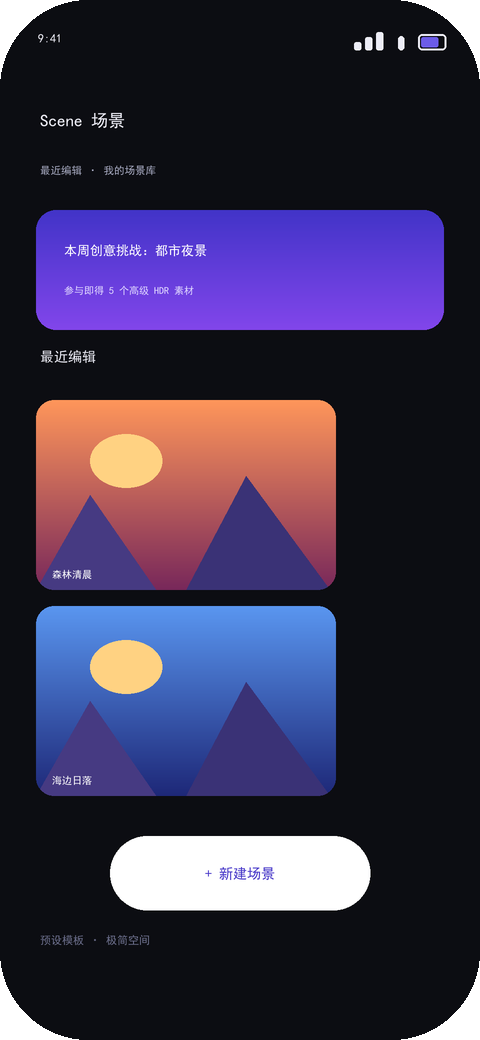
- 进入主界面后,会看到项目库首页,包含本周创意挑战横幅与最近编辑列表。
第 4 步:新建第一个 3D 场景
点击首页底部「+ 新建场景」
进入模板选择页,可选择「空白」或某个预设模板。
选择「空白」/ 「晨光森林」模板
新手推荐选空白自己动手;或选晨光森林验证灯光是否正常。
进入编辑器,左侧工具栏
从上到下是选择 / 移动 / 旋转 / 缩放四个基础工具。
从素材库拖入「草地」「树」
在底部「素材」Tab 中选「自然」分类 → 拖拽草地与树进入场景。
调整相机与灯光
点击右上「灯光」→ 选择「黄金时刻」HDR 预设。
点击右上「✓ 保存」
会弹弹出命名弹窗,输入「第一个场景」即可。
第 5 步:保存与渲染第一张图
场景搭好后,按以下步骤导出你的第一张 3D 渲染图:
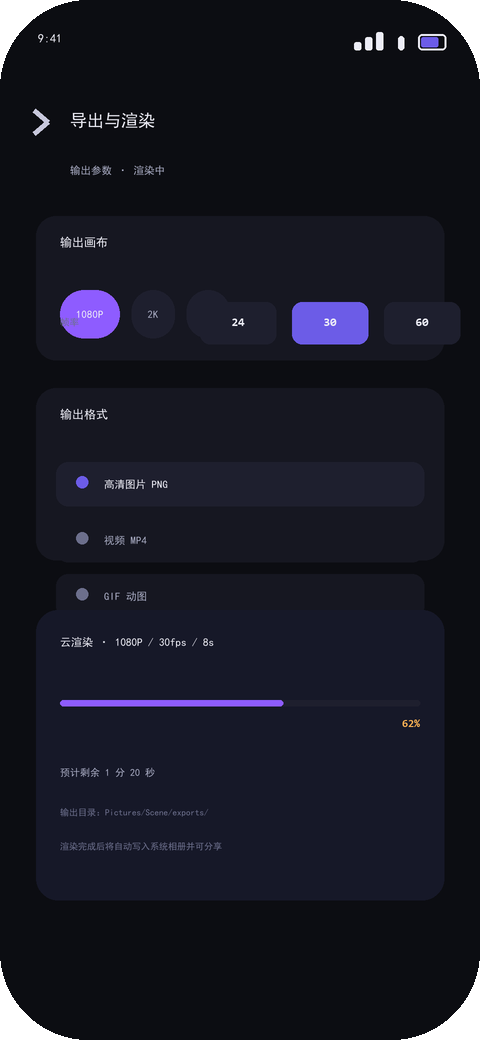
- 在编辑器右上角点「导出」按钮(或者从底部「时间轴」旁边的导出图标)。
- 在导出弹窗中选「高清图片 PNG」→ 尺寸 1080P。
- 点「开始渲染」→ 实时进度条会显示 0% → 100%。
- 渲染完成后图片会自动保存到系统相册的
Pictures/Scene/文件夹。 - 点「分享」可直接发给微信、QQ、抖音、小红书。
第 6 步:开启云备份与节能设置
第一次渲染完成后,建议花 30 秒做两件事:
- 开启云备份:进入「我的 → 设置 → 云备份」→ 选择「自动备份草稿」,避免意外丢失。
- 降低预览分辨率:进入「我的 → 设置 → 渲染」→ 预览视口改为 720p,可显著降低发热与耗电;导出时再切回 1080P / 2K。
- 试一个关键帧:选中场景中的相机 → 进入「时间轴」→ 在 0 秒 / 3 秒各加一个位置关键点 → 点播放 → 看到镜头移动 → 这就是 scene 的核心魔法。
安全准则与免责声明
① 仅从可信渠道获取安装包:本专题站提供的下载链接为 scene 作者公开渠道。请勿下载来源不明的"破解版 / 加速版 / VIP 解锁版",以免携带广告插件或恶意代码。
② 3D 渲染会占用手机资源:渲染中手机发热、耗电是正常现象;建议在散热良好、电源充足的环境下运行;长时间任务(>5 分钟)建议使用云渲染。
③ 同名应用辨析:本专题站介绍的 scene 是 3D 场景设计与视觉特效工具;中文 SERP 中的「Scene 工具箱」与「Scene 照片管理 App」是完全不同的产品,请勿混用。
④ 导出素材请注意版权:scene 内置素材多为授权使用;自定义材质、贴图、HDR 背景请确认来源合法后再用于商业发布。